 SUPER NOVA
آنلاین بازی کن به صورت رایگان
SUPER NOVA
آنلاین بازی کن به صورت رایگان
1- استیم چیست ؟
Steam نرم افزار استیم را بسیاری از کاربرانی که به بازی های رایانه ای علاقه دارند می شناسند . نرم افزار Steam یک برنامه ی ضروری برای اجرای بازی های شرکت Valve می باشد که مهمترین محصولات این شرکت بازی محبوب و بسیار جذاب کانتر می باشد . یکی از مهمترین کاربردهای نرم افزار استیم، مدیریت و دانلود بازی های اورجینال از فروشگاه آنلاین است. علاوه بر اینها، کاربران میتوانند با ساخت اکانت استیم، به دموی بازیها دسترسی داشته و همچنین نسخههای Early Access بازیها را نیز امتحان کنند. امروزه بسیاری از عناوین بازیهای کامپیوتری، یک نسخه دمو را نیز به پلیرها پیشنهاد میکنند که افراد میتوانند با دانلود رایگان آنها، در صورت تمایل نسخه کامل را نیز خریداری کنند یا با کرک انلاین تو سایت ما بازی کنن.
2- دانلود استیم
بعد از دانلود فایل رو اجرا کنید تا اپدیت بشه. نزدیک 150 مگابایت اپدیت میکنه
3- اموزش ساخت اکانت و وارد شدن در استیم :
برای ساخت اکانت استیم مرحله های زیر رو به صورت ترتیبی پیش ببرید
1 - وارد وبسایت استیم بخش ساخت اکانت میشید : لینک
2 - حالا از این بخش اطلاعات اکانتی که میخواید بسازید رو وارد میکنید
3 - توی بخش Email Address یک ایمیل سالمی که قبلا توی استیم استفاده نشده وارد کنید
4 - حالا دوباره همون ایمیل رو توی این بخش Confirm your Email Address برای تایید بزارید
5 - از بخش Country of Residence ریجن خودتونو وارد کنید
6 - حالا گذینه من رباط نیستمو بزنید و برید مرحله بعد
7 - حالا در بخش Username یک یوزر نیم واسه اکانت خودتون وارد کنید
8 - در بخش Password ی پسوورد برای خود انتخواب کنید و در بخش Confirm passwordl دوباره واردش کنید
9 - بعد از وارد کردن این اطلاعات برید مرحله بعد حالا یک پیامک میاد روی ایمیل شما و میرید و تایید میکنید ایمیلتون رو
10 - تبریک میگم شما یک اکانت استیم ساختید حالا برای ورود لانچر استیم رو باز میکنید و اطلاعتتون رو وارد میکنید
4- آشنایی با محیط نرم افزار استیم :
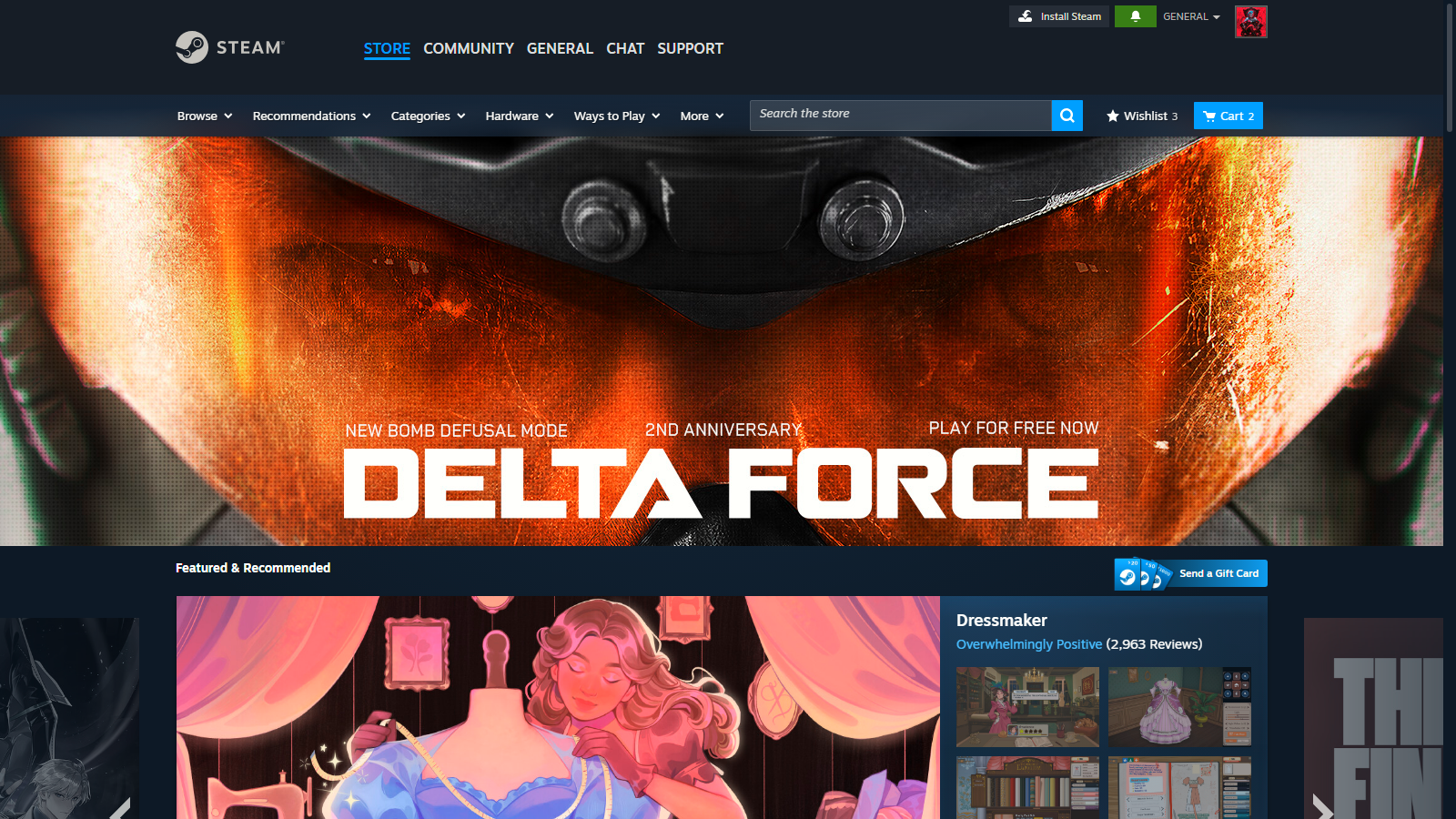
تب های استیم در این قسمت قرار داره. تب Steam (برای دسترسی به قسمت تغییر اکانت و بخش گرفتن بک اپ و ریستور کردن و بخش تنظیمات برنامه استیم) تب View (این تب برای دسترسی به بخش های مختلف استیم از چمله مشاهده لیست بازی های اکانت شما و بخش ایتم های شما و بخش بازیکنان و موزیک پلیر استیم و… به کار میره ) تب Friends ( این بخش برای دسترسی به دوستانتون و تغییر عکس پروفایل و تغییر اسم اکانت و وظعیت شما در استیم به کار میره) تب Games (این بخش برای مشاهده بازی های شما و فعال سازی بازی و کیف پول استیم بکار میره)
بخش تب های دسترسی سریع , Store ( برای دسترسی به فروشگاه استیم ) , Library ( برای دسترسی به بازی های اکانت ) , Community ( بخش انجمن استیم که تو این بخش کاربرا میتونن عکس ها ویدئو ها و ترفند ها و راهکار های خودشون برای بازی های مختلف رو به اشتراک بزارن. همچنین میتونن MOD های طراحی شده خودشون رو تو بخش Workshop این انجمن برای دانلود قرار بدن تا کاربرا بتونن دانلود و استفاده کنن ) اکانت ( و اخرین گذینه اسم اکانت شما رو نشون میده که برای دسترسی به اکانت خودتون و بخش فعالیت ها و گروه های استیم و …)
این بخش برای مشاهده پیام های جدید و کیف پول استیم شما و اسم کاربری خودتون و تنظیمات پنجره استیم بکار میره
برای مشاهده لیست دوستان
برای اضافه کردن بازی ها به استیم به صورت NONE STEAM و فعال کردن بازی های اورجینال
5- دانلود بازی از استیم :
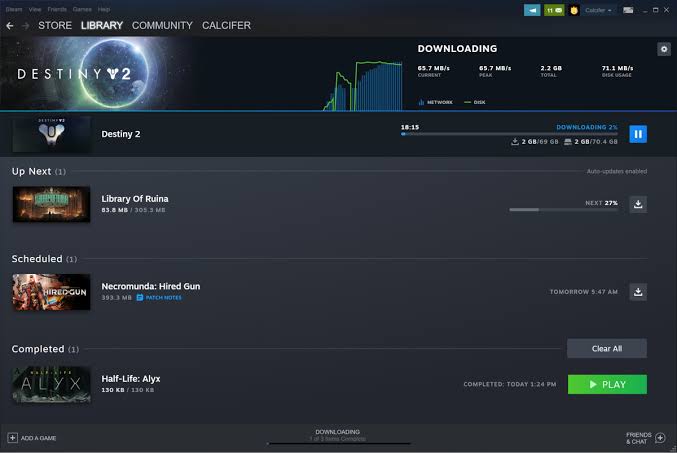
توضیحات : برای دانلود بازی از استیم شما یا باید بازی رو بخرید و یا اینکه از بخش بازی های Free To Play که بخش بازی های رایگان استیم هستش بازی رو دانلود کنید و بازی کنید. اگه میخاین بازی رو بخرید کافیه یه جستجوی کوچیک تو گوگل بزنید کلی سایت فروش بازی از استیم موجود هستش که میتونید استفاده کنید. وقتی از این فروشگاه ها بخرید یا خودشون براتون فعال میکنن یا اینکه بهتون یه کد میدن که میتونید باهاش بازی رو به اکانتتون اضافه کنید. خوب اما اگه میخواید بازی های رایگان استیم رو تجربه کنید مراحل زیر رو پیش برید
از بخش Store استیم روی گذینه Games بزنید و Free To Play رو انتخواب کنید.
اینجا میتونید بازی های رایگان استیم رو مشاهده کنید که بین این ها بازی Dota 2 , Warframe, Paladins , Unturned جزء بازی های پرطرفدار استیم هستن. بازی که دوست دارید رو انتخواب کنید و وارد صفحه بازی بشید. تو این اموزش من برای مثال بازی Warframe رو انتخواب کردم . بعد از اینکه وارد این بخش شدین یکم اسکرول موس رو به سمت پایین بچرخونید تا به زیر بخش تریلر ها و عکس های بازی بیاید حالا اینجا یه گذینه Play Now داره که وقتی بزنید روش یه پنجره باز میشه که محل نصب بازی رو ازتون میخواد. محل نصب رو انتخواب کنید و Next رو بزنید تا بازیتون دانلود و نصب بشه. تمام